Agrega contenido a tu página
Páginas en blanco se ven así:
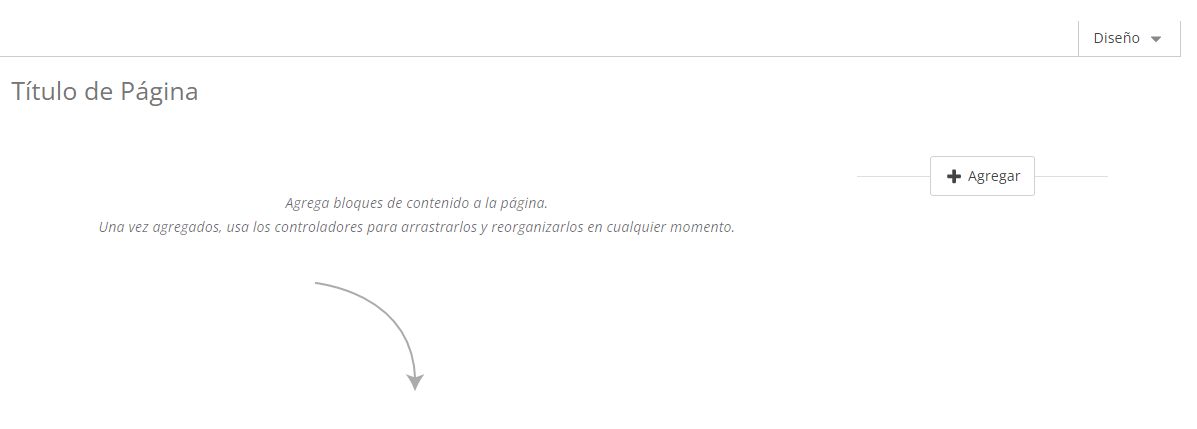
1. Ingresa el título de tu página y selecciona el tipo de contenido que quieres que agregar.
2. Selecciona el tipo de contenido que deseas añadir a tu página.
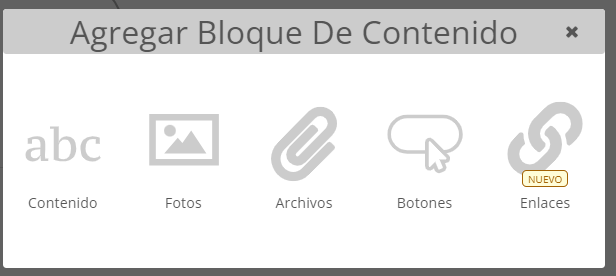
Contenido
- Para texto, párrafos, encabezados, listas, enlaces, tablas, imágenes, y código incrustado.
- Ingresa la información y estilízalo cómo quieras.
Para agregar un enlace o agregar un estilo al texto primero debes subrayar el texto que deseas vincular o darle formato.
Fotos
- Para una o más imágenes.
- Arrastra y suelta las imágenes dentro del recuadro con línea punteada. O si prefieres, haz click en subir para usar un buscador y encontrar las imágenes de tu computadora, Dropbox, Google Drive or Microsoft OneDrive.

Una vez que hayas subido las fotos, puedes
- Mantener pulsadas las imágenes para arrastrarlas y cambiar su orden.
- Hacer clic en la X de la derecha para eliminar la foto.
- Hacer clic en la foto para escribir un pie de foto.
- Hacer clic en "Alt" para introducir un texto alternativo para la imagen.

Modo de vista
Cambia el modo de vista al seleccionar cambiar que esta junto al modo ya seleccionado.
Si tienes más de una imagen en este bloque de galería puedes seleccionar mostrar en el sitio web público como:
- Rotación automática: muestra una imagen a la vez y después cambia a otra, rotando a través todas las imágenes una a la vez.
- Apilado: muestra todas las imágenes a la vez mostradas en una columna.
Una vez hayas subido las fotos, puedes:
- Haz clic y sujeta la imagen para arrastrar- soltar y cambiar el orden
- Haz clic en la X de la derecha para mover la foto
- Haz clic en la foto para escribir subtítulos
Archivos
- Para cualquier archivo así como el PDF, Documentos Word, Tablas de excel.
- Arrastra y suelta los archivos al recuadro de la línea punteada. O si prefieres, haz click en subir para usar el buscador y encontrar los archivos en tu computadora, Dropbox, Google Drive o Microsoft OneDrive.

Una vez hayas subido los archivos puedes:
- Seleccionar el nombre del archivo para cambiar el nombre del enlace al archivo. Esto no cambia el nombre del archivo en sí, únicamente en cómo se mostrará en el sitio web público.
- Utiliza el botón con el icono de los seis puntitos a mano izquierda para arrastrar y soltar los archivos para comprar el orden.
- Haz clic en la flecha que apunta hacia abajo del lado derecho para poder copiar el archivo.
- Selecciona la X que esta a lado derecho para mover el archivo.

Personal
- Añade la información de uno o más miembros del personal a una página.
Búsqueda de personal
- Añade una barra de búsqueda de personal a una página.
Botones
- Añade uno o más botones a una página